
Perguntas Frequentes
Novo SIF
Base colaborativa de perguntas e respostas sobre o Novo SIF
Índice Rápido
Introdução
Por que foi criado um novo Sistema Integrado de Fiscalização (SIF)? ▼
O sistema atualmente utilizado não foi concebido, originalmente, para atender às necessidades da Fiscalização, o que limita seu uso no dia a dia. Entre os principais problemas estão a ausência de mecanismos eficientes de busca e histórico, a falta de integrações, a dificuldade de localizar cidadãos e empresas, a falta de atualização, limitações de usabilidade e restrições significativas para uso em campo, especialmente no mobile.
O Novo SIF, por sua vez, foi desenvolvido especificamente para a realidade da Fiscalização. Ele otimiza a usabilidade, amplia as funcionalidades disponíveis durante as vistorias e se integra aos demais sistemas da PBH, contribuindo para uma gestão mais eficiente das demandas e dos expedientes fiscais.
Quais as vantagens do Novo SIF em relação ao atual? ▼
O Novo SIF traz diversas melhorias, entre elas:
- Novo menu e navegação mais intuitiva e ágil;
- Integração com diversos sistemas (Acesso PBH, Camada GEO PBH, SiATU, API Cidadão, BH Digital, Correios, DOM, ArteRH, entre outros);
- Maior facilidade para pesquisar o histórico de ações fiscais, com diversos filtros;
- Possibilidade de editar vistorias e navegar entre suas etapas;
- Inclusão de anexos nas vistorias (fotos, vídeos, áudios e documentos), inclusive a partir da galeria do dispositivo e com melhor qualidade;
- Roteiros inteligentes e estruturados, que se adaptam às respostas anteriores e exibem alertas;
- Busca de endereços aprimorada, com autocomplete e identificação de similaridades;
- Campo de considerações fiscais ampliado (até 10 mil caracteres) com possibilidade de formatação;
- Busca por roteiros e legislações por meio de palavras-chave, termos equivalentes e diversos outros filtros;
- Integração com a API CIdadão, impedindo lavratura de autos para pessoas falecidas, CNPJs baixados e outras situações cadastrais específicas.
Por que fazer o treinamento se o sistema ainda não está pronto? ▼
O treinamento é uma etapa do cronograma de implantação do Novo SIF. É fundamental que todo o corpo fiscal esteja preparado para utilizá-lo no momento da implantação.
Além disso, o sistema está em fase final de desenvolvimento e pode apresentar instabilidades ou bugs. O treinamento permitirá identificar essas ocorrências antes da entrada em produção e permitirá o mapeamento de sugestões para melhoria.
O que diferencia a versão de homologação da versão de produção? ▼
A versão de homologação possui dados e cadastros limitados, sendo utilizada exclusivamente para fins de treinamento. Já a versão de produção conta com todas as informações necessárias para a operação regular do sistema.
Se durante o treinamento eu não encontrar alguma informação no sistema, o que fazer? ▼
O ambiente utilizado no treinamento é o ambiente de homologação e ainda não contém todas as informações existentes no banco de dados do ambiente de produção. Por esse motivo, nem todo conteúdo estará disponível nesse momento.
Caso um roteiro específico não seja encontrado, por exemplo, deve-se utilizar outro semelhante para compreender o funcionamento do sistema (exclusivamente para fins de treinamento). Persistindo a dúvida, deve-se procurar os multiplicadores ou utilizar os canais de dúvidas disponíveis, como o grupo do treinamento do WhatsApp.
Como devo proceder ao encontrar algum erro ou bug no sistema? ▼
Erros ou bugs identificados devem ser registrados para diagnóstico e correção. Para isso, deve-se entrar em contato com um multiplicador, informando:
- Onde o erro foi encontrado (SIF Web ou SIF Mobile);
- Descrição do problema;
- Se possível, um print da tela (imagem ou link, inclusive via WhatsApp).
Posso realizar as atividades de Fiscal utilizando exclusivamente um ambiente (SIF Mobile ou SIF Web)? ▼
Não. Algumas funcionalidades da rotina fiscal estarão disponíveis apenas em um dos ambientes, tornando-os complementares.
Por exemplo, a visualização do relatório final de MNPS, o relato da entrega de autos e o encerramento da vistoria estarão disponíveis apenas no SIF Web, enquanto a inclusão de uma vistoria espontânea ocorrerá exclusivamente pelo SIF Mobile.
Quando o Novo SIF será implantado? ▼
A previsão de implantação é em abril de 2026. A implantação depende da entrega do sistema pela empresa contratada e da realização do treinamento por toda a Fiscalização, condição essencial para a entrada do Novo SIF em produção.
O SIF Legado ainda será utilizado após a implantação do Novo SIF? ▼
Não. Com a finalização do treinamento, o SIF Legado deixará de ser utilizado, sendo totalmente substituído pelo Novo SIF. As informações existentes serão mantidas apenas para fins de consulta e por tempo determinado.
Se eu tiver dúvidas a respeito do sistema, o que devo fazer? ▼
Haverá diversas formas de sanar as dúvidas que surgirem a respeito do Novo SIF. São elas:
- Treinamento presencial com a equipe da DIPF para gestores, admistrativos e fiscais, podendo haver criação de novas turmas de acordo com a necessidade;
- Equipe de multiplicadores capacitados no uso do Novo SIF em todas as regionais e equipes do nível central;
- Grupos de WhatsApp com os multiplicadores, a fim de dar celeridade à troca de informações;
- Aulas gravadas e disponibilizadas na plataforma EAD de todas as funcionalidades, tanto do SIF Web quanto do SIF Mobile;
- O presente FAQ, que será continuamente atualizado com novas dúvidas que surgirem;
- Plantões para sanar dúvidas com a equipe da DIPF em datas que serão definidas e divulgadas.
Download e Instalação
Como faço para baixar e instalar o aplicativo do SIF Mobile? ▼
O aplicativo não está disponível na Play Store pública.
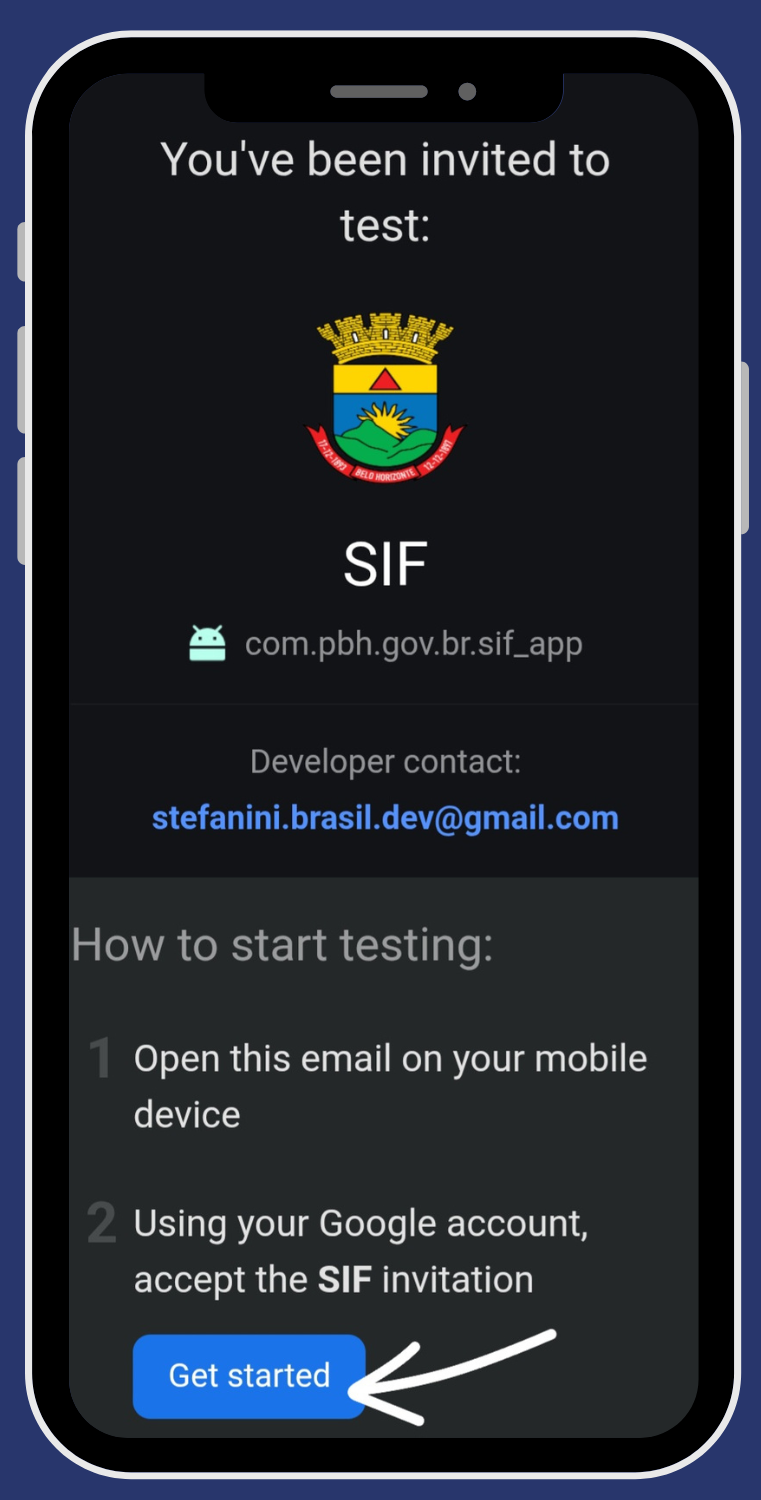
O download deve ser feito por meio do convite disponibilizado pelo e-mail institucional.
Ao receber a mensagem em seu e-mail, basta clicar em “Get started” para iniciar o download e seguir as instruções de instalação.
Posso instalar o SIF Mobile no IPhone (IOS)? ▼
Não. Atualmente, o SIF Mobile está disponível apenas para dispositivos com sistema Android.
Por que não consigo instalar o SIF Mobile (erro na instalação)? ▼
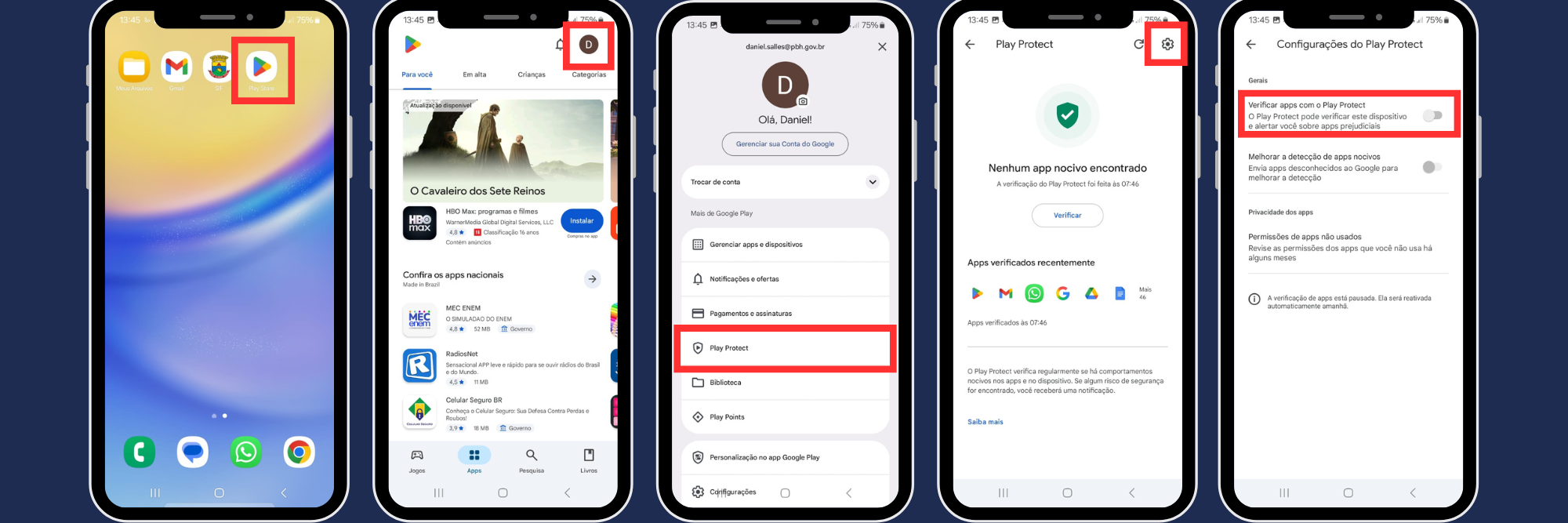
Na maioria dos casos, o bloqueio ocorre devido às configurações de segurança do Android. É necessário:
- Autorizar a instalação de apps de fontes desconhecidas (fontes externas);
- Desativar temporariamente o Google Play Protect no aplicativo Play Store:
Após concluir a instalação, você pode reativar o Play Protect normalmente.
O que devo fazer se aparecer a mensagem “O arquivo pode ser nocivo”? ▼
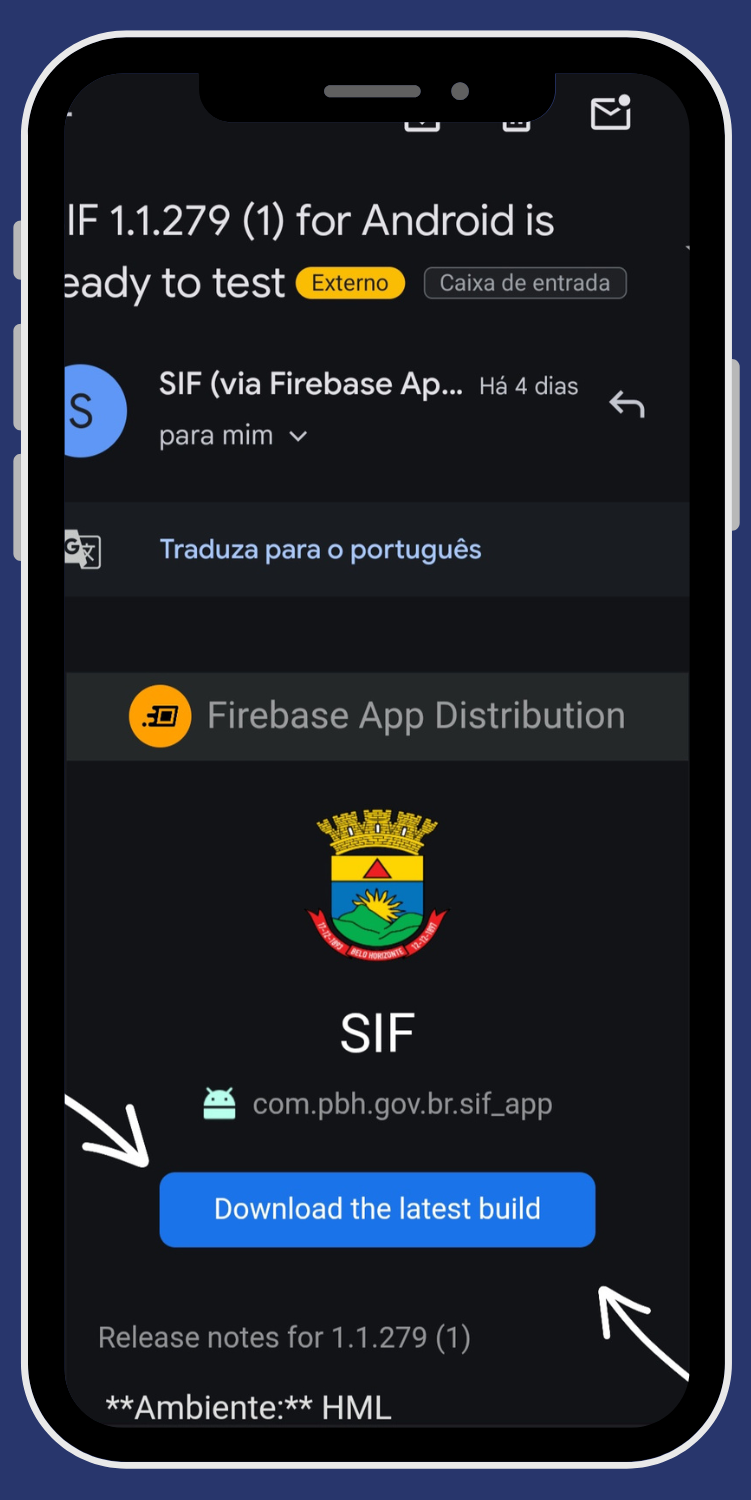
Nessa situação, deve-se prosseguir com a instalação, clicando na opção “Fazer o download mesmo assim”.
Isso ocorre porque o aplicativo é corporativo e não está na loja pública da Google.
Como faço para atualizar a versão do aplicativo? ▼
Quando uma nova versão estiver disponível, ela será enviada pelo e-mail institucional e será possível prosseguir com o download normalmente. É sempre indicado que a atualização seja feita, a fim de obter novos recursos disponibilizados e correção de bugs.
Caso a atualização automática falhe, deve-se desinstalar a versão antiga e baixar o arquivo APK com a nova versão.
Acesso
Quais são os sites de acesso ao SIF Web? ▼
O SIF Web pode ser acessado pelos seguintes endereços:
- Homologação: https://sif-hm.pbh.gov.br/
Interface rosada, utilizada para testes e homologação. - Produção: https://sif.pbh.gov.br/
Qual usuário e senha devo utilizar para entrar? ▼
O Novo SIF tem integração com o Acesso PBH, dessa forma, as credenciais são as mesmas utilizadas para acesso aos demais sistemas da PBH:
- Login: usuário de rede (ex: pr00 + BM, sem o dígito verificador);
- Senha: a mesma senha do e-mail institucional/computador.
Apareceu “Entrar com gov.br” e “Servidor da PBH”. Qual escolho? ▼
O acesso deve ser realizado exclusivamente pela opção “Acessar como servidor da PBH”.
A opção "gov.br" é destinada a usuários externos que possuem permissões limitadas de visualização de informações no SIF.
Navegação e Menus
O que encontro na página inicial do SIF Web? ▼
A página inicial do SIF Web é o seu ponto de partida. Nela você encontra a seção de Destaques, que contém notícias, atualizações legislativas, NOFs, boletins GENOC e outros informes. Além disso, há os menus de navegação do sistema, contendo todas as funcionalidades disponíveis.
Como acesso meu perfil no SIF Web? ▼
O perfil do usuário logado pode ser acessado pelo ícone de boneco, localizado no canto superior direito. Nessa funcionalidade, você pode visualizar dados pessoais e dados funcionais, tais como órgão de lotação, férias e afastamentos. Além disso, é possível utilizar a opção Sair para deslogar do sistema com segurança.

Como os menus do sistema estão organizados e para que servem? ▼
O sistema é dividido em menus, cada um com um grupo de funcionalidades vinculadas. A visibilidade de cada menu depende do perfil de acesso do usuário logado.

Entenda cada guia:
- Fiscalização: Abrange funcionalidades essenciais para a rotina fiscal, como as agendas, escalas de plantão, vistorias, autos lavrados, roteiros e relatórios existentes.
- Gerencial: Abrange funcionalidades essenciais para os gestores, como a gestão de demandas e expedientes, gestão de agendas e escalas de plantão, gestão de fiscais e gestão de publicações dos autos.
- Planejamento: Abrange funcionalidades do planejamento estratégico, como cadastro de planos de ação, turnos e modelos de escala.
- Gestão de Conteúdo: Abrange funcionalidades utilizadas majoritariamente pela equipe da GENOC, para fins de cadastro e gestão de informações consumidas pelos usuários do sistema, como itens de legislação, perguntas e respostas de roteiros, componentes de lei e parametrização de componentes de MNPS.
- Administração: Abrange funcionalidades para parametrização do sistema e gestão de usuários, sendo utilizada pelos administradores do SIF.
Nota: O menu "Principal" retorna para a página inicial do SIF.
Não consigo ver todos os menus mencionados. Isso é um erro? ▼
Não. O SIF Web exibe os menus de acordo com o perfil de acesso do usuário logado. A visualização das funcionalidades, bem como as ações dentro de cada uma delas, também depende do perfil de acesso e do cargo do usuário.
Consigo acessar o SIF Web por qualquer navegador? Existe algum recomendado? ▼
O SIF Web pode ser acessado por qualquer navegador da Internet (Google Chrome, Mozilla Firefox, Microsoft Edge, Safari, entre outros). A escolha pelo navegador depende da preferência do usuário.
Consigo acessar o SIF Web por meio de um navegador de celular? ▼
Sim. O sistema é inteiramente responsivo, possibilitando o acesso através do navegador do celular ou tablet, bem como o uso de qualquer funcionalidade da mesma forma que se daria pelo computador.
Sincronização de Dados
O que é a sincronização no SIF? ▼
A sincronização é o processo que conecta e iguala as informações entre os ambientes do SIF Mobile e SIF Web.
É uma troca de dados: algumas informações são enviadas do SIF Mobile para o SIF Web e as atualizações cadastradas no SIF Web são recebidas pelo SIF Mobile.
O SIF Web está sempre atualizado, porém o SIF Mobile depende de sincronizações manuais para isso. Existem algumas formas de sincronização que se diferem no SIF Mobile, sendo elas a sincronização geral, a sincronização de agendas, a sincronização de vistorias e o envio de vistorias.
A sincronização geral depende do acionamento do menu Sincronização e é obrigatória no mínimo a cada 12 horas. Ela serve para equalizar informações gerais, como roteiros atualizados, novos serviços, nova reserva de números de autos, novos parâmetros do sistema, dentre outras tabelas.
A sincronização de agendas ocorre automaticamente assim que o menu Minhas Agendas é acionado e serve para receber novas agendas que possam ter sido cadastradas no SIF Web. O atendimento de qualquer agenda também aciona automaticamente a sincronização, para que o SIF Web receba a informação de que a agenda já foi atendida e não ocorra atendimento em duplicidade.
A sincronização de vistorias ocorre automaticamente assim que o menu Minhas Vistorias é acionado e serve para receber atualizações em relação às vistorias, seja por meio do recebimento de novas vistorias começadas no SIF Web, de edições das vistorias em andamento ou do encerramento de alguma vistoria. Além disso, o sistema identifica se há alguma vistoria que esteja sendo editada naquele momento no SIF Web e bloqueia essa edição no SIF Mobile, a fim de que não ocorra edição simultânea.
Já o envio de vistorias depende do acionamento do botão Enviar em cada vistoria que tenha sido editada no SIF Mobile. O envio garante que as edições realizadas sejam recebidas pelo SIF Web. Esse envio é individual, pois o sistema valida todas as informações inseridas e aciona os conflitos de validação, caso haja, para que sejam corrigidos antes do envio da vistoria, como, por exemplo, autos lavrados para pessoas cuja situação cadastral não permite ou autos lavrados para pessoas cadastradas offline e que estão com os dados incorretos.
Como e com que frequência devo realizar a sincronização geral? ▼
Sugere-se que a sincronização geral seja realizada todas as vezes que acessar o aplicativo, a fim de garantir que todas as informações (roteiros, escalas, serviços etc) estejam atualizadas. Obrigatoriamente, ela deve ser feita no mínimo a cada 12 horas.
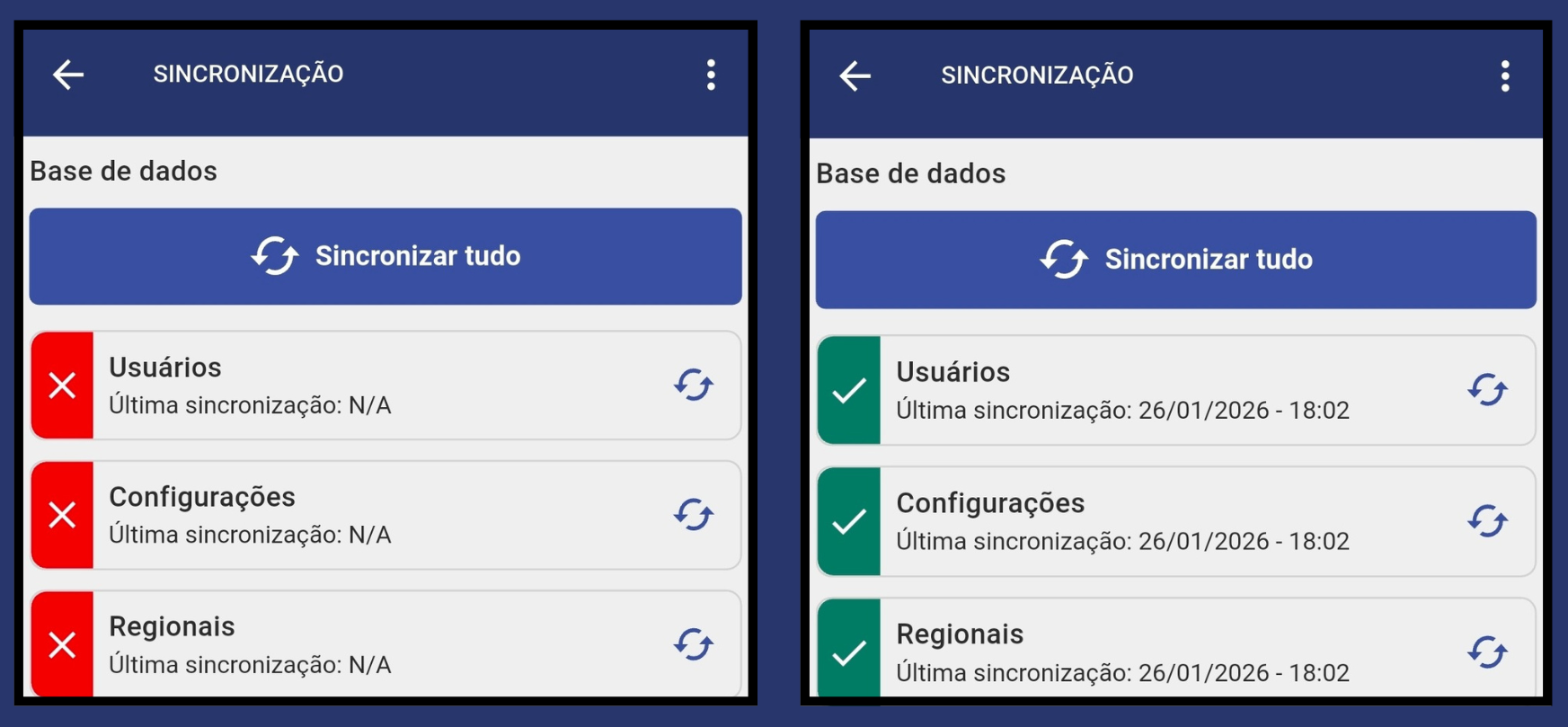
Como fazer: Na página inicial, clique no menu Sincronização, em seguinda clique em Sincronizar tudo e aguarde até que todos os ícones vermelhos fiquem verdes.
O que fazer se algum item da sincronização geral não for sincronizado? ▼
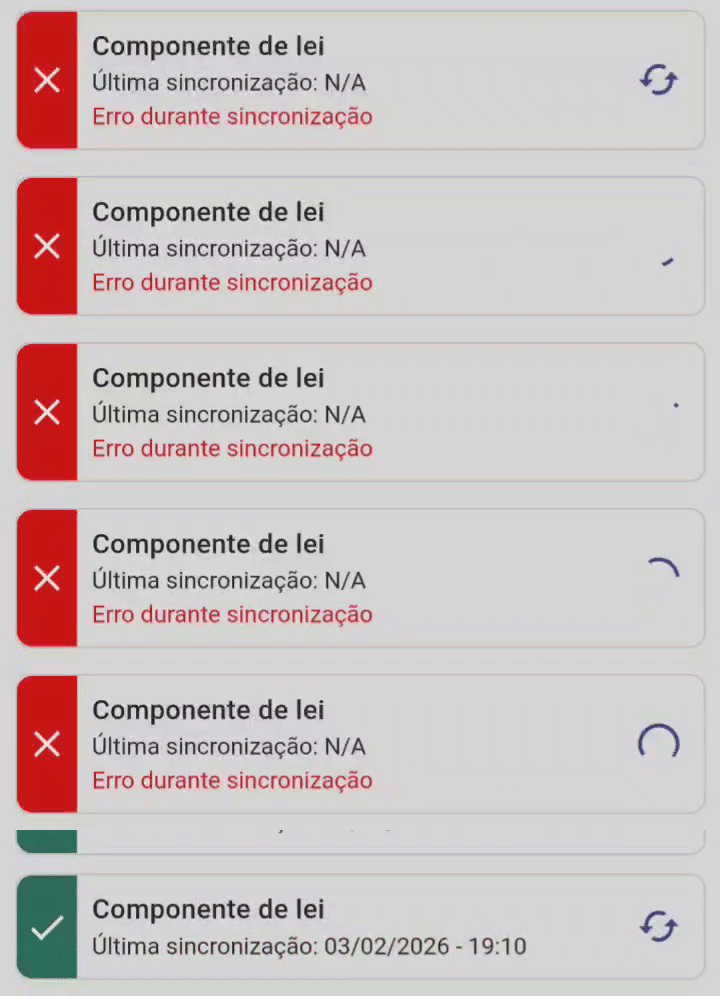
Caso a sincronização de algum item falhe durante a sincronização geral, recomenda-se realizar a sincronização individual desse item.
Basta clicar no ícone de sincronização localizado à frente do item específico e aguardar até que ele fique verde.
Posso realizar a sincronização de itens individuais? ▼
Sim. Essa opção é especialmente recomendada quando, durante a sincronização completa, algum item apresentar mensagem de erro. Basta selecionar as setas circulares no item específico.
Como tornar o processo de sincronização mais rápido? ▼
A sincronização tende a ser mais rápida e estável quando realizada por meio de conexão Wi-Fi, em vez do uso de dados móveis (4G/5G).
Posso sair da tela de sincronização enquanto sincroniza? ▼
Não. Ao sair da tela de sincronização, bloquear a tela do celular ou alternar para outro aplicativo, o processo é interrompido e as informações podem não ser salvas corretamente.
Há outras funcionalidades no menu de Sincronização? ▼
Sim. Ao clicar nos três pontos no canto superior direito da tela de sincronização, você encontrará as seguintes opções:
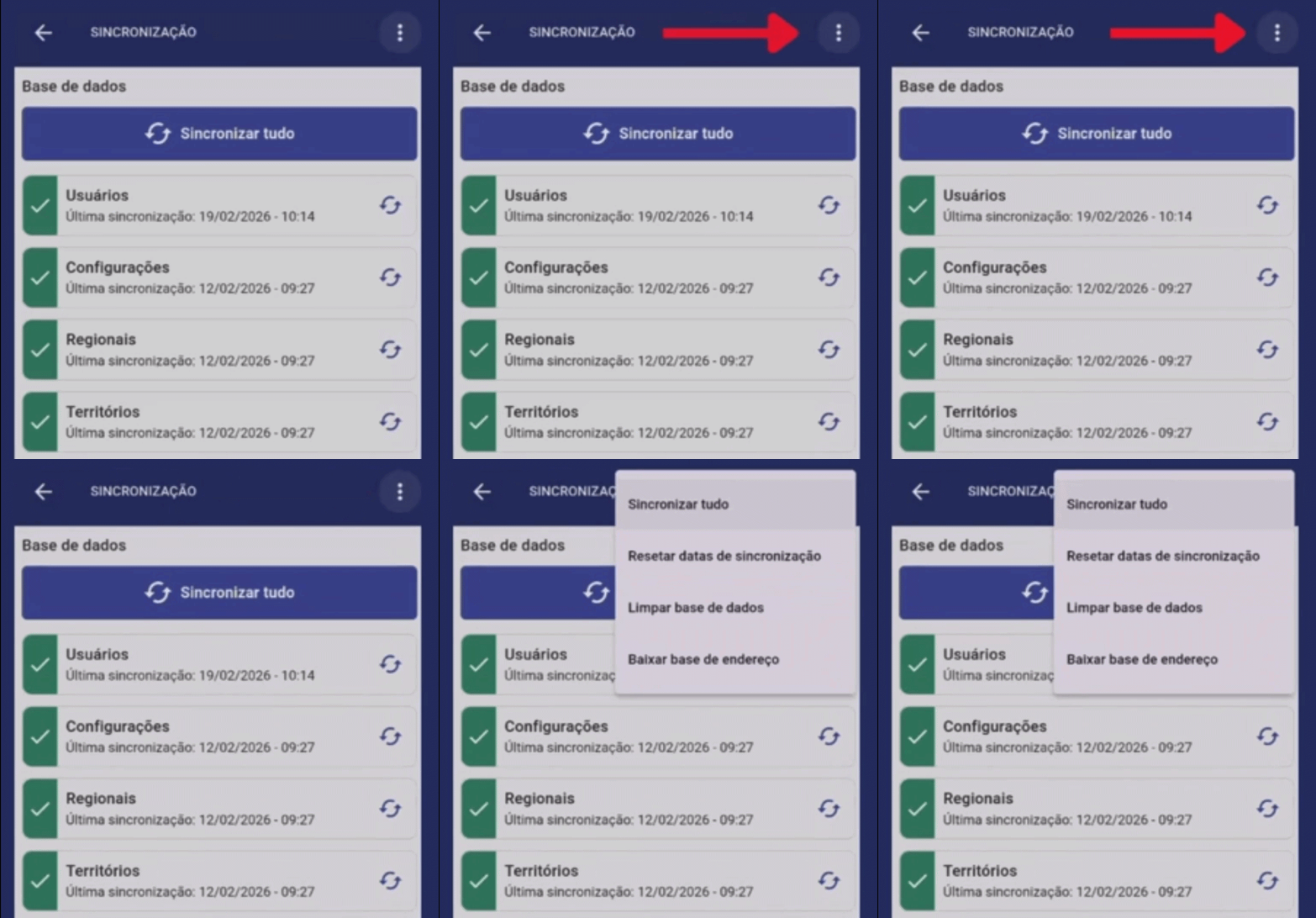
- Sincronizar tudo:
Executa a mesma função do botão Sincronizar tudo, sincronizando todos os itens utilizados pelo sistema. - Resetar datas de sincronização:
Faz com que o aplicativo “esqueça” a última data de sincronização, sem apagar os dados do sistema. - Limpar base de dados:
Remove as informações sincronizadas e as informações armazenadas localmente no aplicativo.Atenção: esta opção apaga todos os dados salvos no aplicativo. Deve ser usada apenas em caso de necessidade e após o envio das vistorias, caso contrário, os dados serão perdidos e não poderão ser recuperados. - Baixar base de endereços:
Baixa a versão mais recente da base de endereços do município, garantindo o correto funcionamento do aplicativo em modo off-line. A base de endereços deverá ser baixada na primeira vez de uso do SIF Mobile, quando a base de dados do aplicativo for limpa (opção anterior) ou quando for informado de que a base de endereços foi atualizada. Não é necessário baixar a base de endereços nas demais sincronizações.
O que fazer quando o item Usuários não sincroniza e é exibida a mensagem “token ausente”? ▼
Recomenda-se reinstalar o aplicativo e realizar novo login. Atente-se para a realização do login por meio da opção Acessar como servidor da PBH. Confira as perguntas da seção Acesso para mais informações.
De que formas e em quais momentos as vistorias são sincronizadas? ▼
A sincronização das vistorias ocorre em dois momentos diferentes no SIF Mobile:
- Ao acessar o menu Minhas Vistorias (Automática - SIF Web para SIF Mobile):
Sempre que o menu Minhas Vistorias é acessado e o dispositivo está com rede (Internet), o sistema atualiza as vistorias automaticamente, baixando novas vistorias começadas no SIF Web, atualizando as vistorias em andamento e removendo da listagem as vistorias encerradas. - Ao enviar dados (Manual - SIF Mobile para SIF Web):
Para enviar o trabalho realizado em campo, a opção Enviar deve ser acionada manualmente para cada vistoria. O envio garante que as edições realizadas sejam recebidas pelo SIF Web. Esse envio é individual, pois o sistema valida todas as informações inseridas e aciona os conflitos de validação, caso haja, para que sejam corrigidos antes do envio da vistoria, como, por exemplo, autos lavrados para pessoas cuja situação cadastral não permite ou autos lavrados para pessoas cadastradas offline e que estão com os dados incorretos.
Por que meus anexos não estão sendo enviados? ▼
O SIF Mobile possui uma regra de economia de dados baseada no tamanho total dos arquivos da vistoria:
- Até 10 MB: O envio é permitido tanto por Wi-Fi quanto por Dados Móveis (4G/5G).
- Acima de 10 MB: O envio é bloqueado nos dados móveis para economizar seu plano.
Para as vistorias que possuírem anexos com mais de 10 MB, aparecerá o alerta: “Anexos aguardando conexão Wi-Fi para o envio”. Assim que houver conexão a uma rede Wi-Fi, o envio será concluído automaticmente.
Posso editar uma vistoria se estiver sem Internet (offline)? ▼
Depende de qual ambiente está com a "trava" de edição.
Se a vistoria estava sendo editada anteriormente no SIF Mobile, então ela pode ser editada offline, pois ela está bloqueada para edição no SIF Web até que haja o envio do SIF Mobile para o SIF Web.
Porém, se a vistoria estiver liberada para edição no SIF Web, o sistema impedirá a edição no SIF Mobile de forma offline até que haja conexão com a Internet para atualizar as permissões e verificar se alguma edição foi feita.
Como funciona a sincronização de Vistorias Espontâneas? ▼
Não há diferença entre a sincronização de vistorias espontâneas e vistorias que são fruto de uma agenda. Ao criar uma vistoria espontânea no SIF Mobile e clicar em Enviar, o sistema criará essa vistoria automaticamente no SIF Web.
O que significa a mensagem "Falha ao sincronizar"? ▼
Essa mensagem aparece quando o sistema tenta realizar a sincronização, mas não detecta conexão com a Internet ou ocorre uma interrupção na rede.
Verifique sua conexão (Wi-Fi ou dados móveis) e tente acionar o menu Minhas Vistorias ou o botão Enviar novamente. O sistema não perde nenhum dado, apenas aguarda uma conexão estável para recebê-los ou enviá-los.
Agendas e Plantões
Para que serve o menu Minhas Agendas? ▼
O menu Minhas Agendas lista as demandas ou expedientes agendados para o fiscal e que ainda não foram atendidos. A partir do momento em que as agendas são atendidas, se tornam vistorias que serão listadas no menu Minhas Vistorias.
Qual a diferença entre Meus Plantões e Minhas Agendas? ▼
Em Meus Plantões é possível visualizar os plantões para os quais o usuário logado foi escalado, por exemplo, um plantão de Disque Sossego. A única ação a ser feita nesse menu é o check-in do plantão.
Em Minhas Agendas é possível visualizar as agendas do fiscal, ou seja, as demandas e expedientes agendados e que ainda não tenham sido atendidos, independentemente de serem ou não vinculadas a um plantão. É possível visualizar todas as informações dessa agenda, como os dados do solicitante, o local de execução, os anexos e a descrição. A ação a ser feita nesse menu é o atendimento da agenda, originando uma vistoria.
Posso visualizar informações da agenda antes de iniciar o atendimento? ▼
Sim. Basta clicar na opção Visualizar antes de prosseguir com o botão Atender Agenda.
Qual a ordem em que as agendas aparecem? ▼
O ordenamento segue as seguintes regras:
- Primeiramente, são apresentadas as agendas vinculadas aos plantões e, após, as demais agendas;
- Ordem de prioridade, com as mais prioritárias primeiro;
- Ordem de vencimento, com as mais próximas da data de vencimento primeiro.
Além disso, é possível filtrar apenas por agendas de plantão. Também é possível usar outros filtros para pesquisar as agendas.
Como saber se alguma agenda tem prioridade? ▼
As agendas são numeradas de 1 a 4, de acordo com o nível de prioridade.
Nos cards da agenda do SIF Mobile, essa numeração também possui cores diferentes (como vermelho para alta prioridade), para dar destaque visual e facilitar a identificação rápida.

Gerir Demandas e Expedientes
Qual a diferença entre "Demanda" e "Expediente"? ▼
Demanda: Solicitações que possuem um fluxo de atendimento definido e "vida útil" mais curta. Normalmente são originadas com a abertura de uma denúncia por um munícipe e finalizam com a vistoria realizada pela Fiscalização.
Expediente: Processos relacionados a uma pessoa (física ou jurídica) que possuem "vida útil" mais longa e costumam trazer todo o histórico de ações fiscais relacionadas a essa pessoa. São alimentados com a realização de novas vistorias e lavratura de novos autos.
Ao gerir a situação de atendimento de uma demanda no SIF, a situação de atendimento no BH Digital também é atualizada? ▼
Por padrão, sim, porém depende da configuração do serviço e se é uma demanda externa (do BH Digital) ou interna (do próprio SIF).
Se for uma demanda externa e o serviço estiver parametrizado para ter "Retorno ao Sistema de Origem", como ocorre com todos os serviços atuais, a mudança de situação de atendimento no SIF acionará a integração com o BH Digital para atualizar a situação no outro sistema.
Sendo uma demanda interna, criada no próprio SIF, há apenas opções de serviços internos e a demanda não integra com o BH Digital em nenhuma etapa de atendimento.
A lista de serviços nos filtros de pesquisa é a mesma do Portal de Serviços (BH Digital)? ▼
Sim, o SIF importa o catálogo de serviços do BH Digital. Porém, a lista no SIF também pode conter "Serviços Internos", que não aparecem para o cidadão no Portal e que são usados exclusivamente para abertura de demandas internas no próprio SIF.
Como localizo demandas de uma data específica e qual a ordem de exibição? ▼
Utilize o filtro Período (Data Início e Fim) nos Filtros Avançados. Por padrão, o grid de resultados já exibe as demandas mais recentes primeiro (ordem decrescente de criação) e considera a prioridade.
Posso corrigir o endereço de uma demanda que veio do BH Digital? ▼
Não é possível alterar o endereço original relatado pelo solicitante. Entretanto, é possível informar um novo local de execução. Para isso, basta entrar na tela de edição da demanda (utilizando o lápis no grid de resultados) e selecionar a opção Incluir Novo Local na seção do Local de Execução.
Por que uma demanda sumiu ou foi encerrada automaticamente? ▼
Pode ter ocorrido uma anexação automática. Se o sistema identificar uma nova demanda com o mesmo Solicitante, Serviço e Endereço de outra demanda já aberta, a(s) nova(s) demanda(s) é(são) anexada(s) à mais antiga e encerrada(s) automaticamente para evitar duplicidade.
Qual a diferença entre demanda Anexada, Vinculada e Similar? ▼
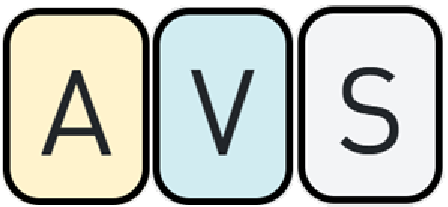
Anexada (A): Mesmo Solicitante, Serviço e Endereço. A(s) mais recente(s) é(são) encerrada(s) e anexada(s) à mais antiga.
Vinculada (V): Mesmo Serviço e Endereço, mas Solicitantes diferentes. A(s) mais recente(s) é(são) vinculada(s) e segue(m) o andamento da demanda principal, mantendo sempre a mesma situação de atendimento.
Similar (S): Mesmo Solicitante e mesmo Serviço, ou, mesmo Serviço e Endereço aproximado. Nesse caso, não há anexação ou vinculação automáticas, apenas o alerta visual para que o gestor possa verificar se é o caso de agrupar manualmente essas demandas.
No grid de Demanda e Expediente, as situações acima são indicadas com as seguintes legendas:
Como agrupo manualmente uma demanda a uma outra? ▼
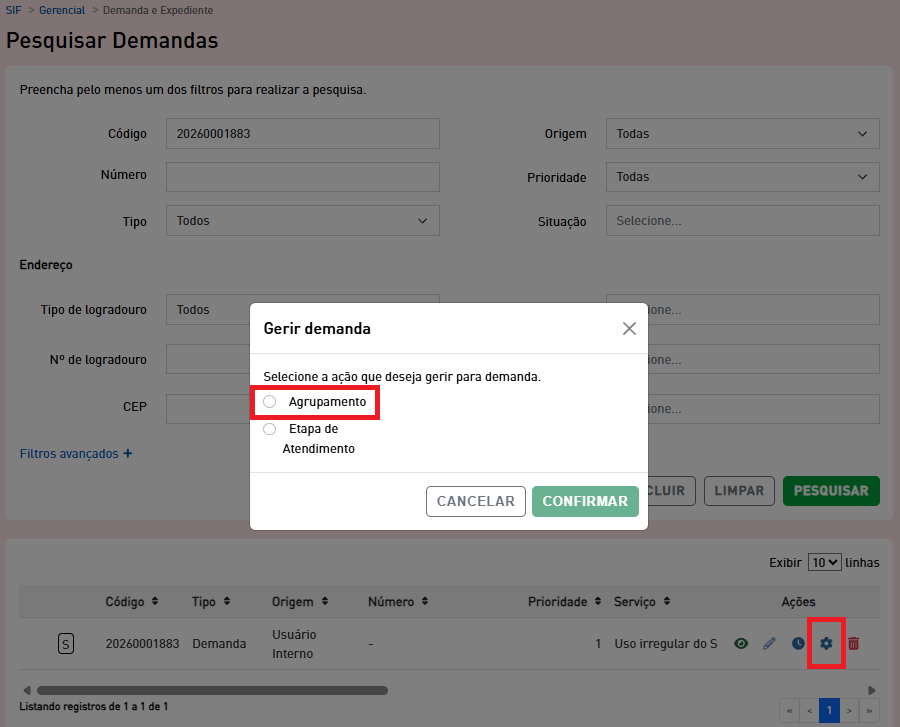
Para realizar o agrupamento manual, deve-se identificar a demanda principal no grid de pesquisa e clique no ícone de engrenagem (Gerir Demanda). No menu que aparecer, deve-se selecionar a opção Agrupamento. Essa ação é utilizada principalmente quando o sistema identifica uma Similaridade (S), mas deixa a decisão do agrupamento para o gestor, ou quando o gestor identifica que duas demandas tratam do mesmo fato.
Como visualizo demandas que foram agrupadas? ▼
No resultado da pesquisa, as demandas agrupadas aparecem juntas. A demanda mais antiga será a Principal e ficará no topo; as vinculadas ou anexadas aparecerão logo abaixo dela.
O que acontece com o atendimento de uma demanda Vinculada? ▼
O atendimento é espelhado. À medida que a demanda principal é atendida, a situação de atendimento das demandas vinculadas é atualizada automaticamente para acompanhar a principal.
Qual a diferença entre Despacho Interno e Despacho Externo? ▼
Despacho Externo: É a resposta que será enviada ao cidadão (solicitante) e ficará visível na consulta pública do protocolo.
Despacho Interno: É uma observação técnica restrita, usada para registro de análise interna, e não aparece para o cidadão.
Preciso acessar o BH Digital para responder ao cidadão? ▼
Não. Todo o atendimento é feito dentro do Novo SIF. Ao preencher o Despacho Externo e salvar a etapa, o SIF aciona a integração e envia a informação automaticamente para o BH Digital, atualizando o ticket do cidadão.
Como identificar a prioridade da demanda na lista? ▼
A coluna Prioridade exibe a classificação (de 1 a 4) calculada pela Matriz de Prioridade. É possível clicar no cabeçalho desta coluna para reordenar as demandas da maior para a menor prioridade (ou vice-versa).
Consigo incluir uma demanda manualmente no SIF? ▼
Sim. Existe a opção Incluir na funcionalidade de Demanda e Expediente. Ela é utilizada para demandas internas ou espontâneas que não vieram de integrações com o BH Digital. Podem ser criadas apenas para serviços internos e não integram com o BH Digital. Caso o objetivo seja criar uma demanda para um serviço externo que integre com o BH Digital, essa criação deve ser no próprio BH Digital. Ao ser criada, ela integrará com o SIF e poderá ser gerida por meio dele posteriormente.
O que significa a opção Atendimento Exclusivo no cadastro da demanda? ▼
Esta opção define a abrangência da responsabilidade pelo atendimento:
- Desativado (Padrão): A responsabilidade pelo atendimento, bem como a possibilidade de gestão, é compartilhado com todos os órgãos de atendimento da Regional responsável. Qualquer usuário lotado em órgãos dessa regional (com permissão adequada) pode gerir a demanda.
- Ativado: O atendimento é restrito apenas ao órgão de atendimento específico indicado no campo Órgão responsável ou Novo órgão de atendimento. Usuários de outros órgãos, ainda que da mesma regional, não poderão atender esta demanda.
Nota: Quando a Matriz de Prioridade indica automaticamente um Novo Órgão, esta opção é ativada automaticamente pelo sistema.
Para que serve a opção Endereço Aproximado na pesquisa de endereço? ▼
Esta opção serve para indicar que o endereço informado não é a localização exata da ocorrência (por exemplo, um terreno baldio ou esquina sem numeração definida). Ao marcar Endereço Aproximado, o sistema permite que a demanda seja salva com o número "0" (zero), utilizando as coordenadas geográficas do logradouro para posicionar o ponto no mapa.
Gerir Agenda
Consigo criar uma agenda para qualquer fiscal? ▼
Depende do perfil do usuário logado. Por padrão, apenas é possível criar agendas para fiscais da própria regional, podendo visualizar agendas e escalas de outras regionais.
Posso criar uma agenda de Rotina e outra de Plantão? ▼
A opção Rotina Fiscal aparece sempre. Já a opção de Escala (Plantão) só estará disponível se o fiscal selecionado estiver escalado para algum plantão específico na data escolhida.
Quais as formas de criar uma agenda para um fiscal? ▼
Há duas formas de criar uma agenda para um fiscal no Novo SIF. São elas:
- Menu Gerencial > Agenda: a agenda pode ser criada na funcionalidade de gerir agenda, através do acionamento do botão Incluir.
- Menu Gerencial > Demanda e Expediente: a agenda pode ser criada através da gestão da demanda ou expediente na funcionalidade Demanda e Expediente, clicando na engrenagem (gerir) e alterando a situação de atendimento para Ação fiscal/operação em planejamento. Automaticamente o sistema entrará na funcionalidade de agenda.
Em ambos os casos, a situação de atendimento da demanda ou expediente é alterada para Ação fiscal/operação em planejamento e a agenda assume o status de Agendada.
Como identifico as demandas mais urgentes na agenda? ▼
A listagem já ordena automaticamente por prioridade (1 a 4). Também é possível utilizar o filtro de pesquisa Prioridade para visualizar apenas as demandas de uma determinada prioridade.
Por que não consigo selecionar um fiscal específico na lista? ▼
O sistema lista apenas fiscais ativos. Fiscais em férias ou afastamento (informação recebida por meio da integração com o ArteRH) não aparecem disponíveis para agendamento no período de ausência.
O que acontece se eu cancelar uma agenda? ▼
A agenda assume o status Cancelada e a demanda retorna para a situação de atendimento anterior, permitindo um novo agendamento. Quando se tratar de uma demanda ou expediente originado em outro sistema (BH Digital, SICOP), o Novo SIF recupera a situação de atendimento Agenda cancelada e aciona as regras de integração atualizando também o sistema de origem.
Posso alterar o fiscal de uma agenda já criada? ▼
Sim, caso a agenda ainda esteja com o status de Agendada. Utilize a opção Editar na funcionalidade de Agenda no menu Gerencial e depois clique em Alterar Fiscal. O sistema criará um novo registro de agenda para o novo fiscal e cancelará a agenda anterior.
Vistoria - Pré-vistoria
O que é a pré-vistoria e para que ela serve? ▼
A Pré-vistoria é a primeira etapa da vistoria, sendo de preenchimento obrigatório para habilitar as demais etapas.
A Pré-vistoria permite ao fiscal analisar as informações da demanda, os dados do solicitante e o local de execução cadastrados. Nessa etapa, é possível:
- Alterar o endereço de execução, se necessário (desde que ainda não haja autos lavrados);
- Revisar e selecionar os serviços relacionados à vistoria.
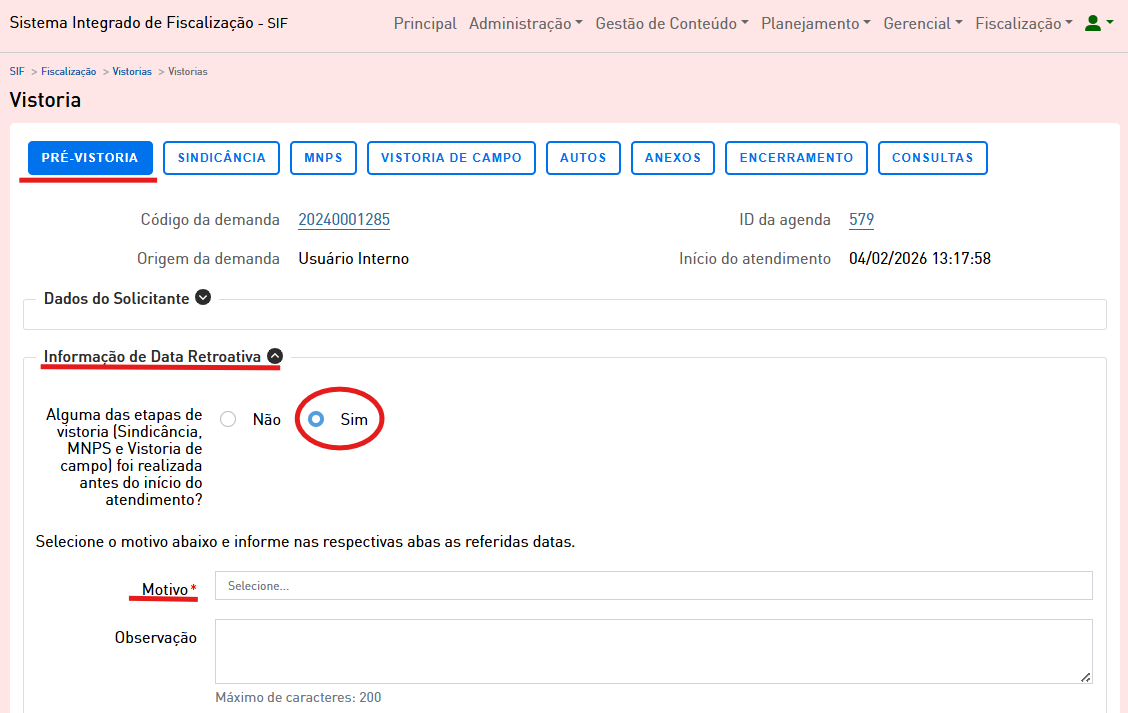
- E, no SIF Web, informar se alguma etapa da vistoria foi realizada em data retroativa.
Quando começa a pré-vistoria? ▼
A Pré-vistoria tem início no momento em que o atendimento da agenda é iniciado ou quando é incluída uma vistoria espontânea no SIF Mobile.
Se o endereço da demanda agendada estiver incorreto, posso corrigi-lo? ▼
Sim. O endereço pode ser corrigido na etapa de Pré-vistoria durante todo o período em que a vistoria estiver em andamento, desde que nenhuma outra funcionalidade tenha vinculado alguma informação a esse endereço, por exemplo, caso algum auto tenha sido lavrado ou alguma MNPS tenha sido realizada.
O que é o roteiro padrão de pré-vistoria? ▼
Trata-se de um conjunto de perguntas que registram informações gerais da vistoria, auxiliando o planejamento das ações de fiscalização. É um roteiro curto e padrão para qualquer tipo de vistoria, independentemente do serviço associado. Visa gerar dados que podem subsidiar análises estratégicas.
Quando devo informar data retroativa? ▼
Na Pré-vistoria realizada no SIF Web, o sistema exige o preenchimento obrigatório dessa seção como Sim, caso a coleta de dados de alguma etapa da vistoria (Sindicância, MNPS ou Vistoria de Campo) tiver sido iniciada antes do início formal do atendimento no sistema. Caso esteja marcado Não nessa opção, o sistema não aceitará datas retroativas em nenhuma dessas etapas.
Como adiciono o complemento ao endereço (Ex: apto)? ▼
O complemento é adicionado automaticamente ao selecionar o índice cadastral durante as etapas da vistoria. O campo é bloqueado para edição, pois é recuperado da integração com a base de endereços da PBH. Caso haja alguma informação a acrescentar, deve-se utilizar o campo Ponto de Referência. Esse bloqueio existe para possibilitar a busca e o cálculo de reincidências com base no endereço.
Vistoria - Sindicância
Até que momento posso editar a sindicância? ▼
A sindicância pode ser salva e editada enquanto não for finalizada. Após a finalização, não poderá mais ser editada, sendo permitida apenas a exclusão. A exclusão só não é permitida quando a sindicância for associada a alguma MNPS.
Existe um número máximo de sindicâncias? ▼
Não. O SIF permite o registro de quantas sindicâncias forem necessárias.
Os dados dos sindicados aparecem no relatório final? ▼
Não, os dados dos sindicados não aparecem no relatório público da vistoria.
Vistoria - MNPS (Poluição Sonora)
Posso lavrar um auto de poluição sonora sem preencher um roteiro de vistoria? ▼
Sim. Não há roteiro de vistoria para infrações que dependam exclusivamente de uma MNPS.
Constatada a infração por meio da etapa de MNPS, basta acessar a etapa de Autos e lavrar o documento fiscal. A Vistoria de Campo ainda pode ser feita posteriormente, caso necessário.
Consigo visualizar o relatório completo de uma MNPS no SIF Mobile? ▼
Não. O relatório completo de uma MNPS está disponível apenas no SIF Web.
Posso editar os dados de uma MNPS ou excluí-la? ▼
Depende. É possível editar a MNPS enquanto ela não estiver Finalizada, ou seja, enquanto estiver com o status Em andamento. Para excluí-la, é necessário que ainda não haja auto ativo vinculado.
Em qual etapa da vistoria realizo os registros de uma MNPS? ▼
Os registros de MNPS são realizados diretamente no SIF Mobile ou no SIF Web, na etapa de vistoria de MNPS.
Atenção: Não haverá mais aplicativos externos para registro, cálculo e relatório de medição.
Para incluir uma MNPS, é necessário que eu já tenha realizado a pré-vistoria? ▼
Sim. A etapa de Pré-vistoria deve estar concluída para permitir o acesso à etapa de MNPS, bem como às demais etapas da vistoria.
Quando devo realizar o Check-in e Check-out de uma MNPS? ▼
- Check-in: No início da medição.
- Check-out: Após finalizar a medição.
Posso incluir mais campos na minha medição? ▼
Sim. Inicialmente, o sistema apresenta 30 campos. No entanto, é possível incluir quantos campos forem necessários para a MNPS, basta utilizar o botão “Adicionar” que, ao ser acionado, acrescenta mais 3 campos.
Posso preencher a medição manual e por leitura em uma mesma MNPS? ▼
Não. Apenas um tipo de medição deve ser utilizado em uma mesma MNPS. É necessário que o fiscal opte pela utilização apenas da medição manual ou da medição por leitura, tanto para ruído da fonte quanto para ruído de fundo, mantendo o outro formato de aferição sem preenchimento.
Sou obrigado a preencher o ruído de fundo na MNPS? ▼
Não. Porém, a ausência da medição do ruído de fundo abre um campo de preenchimento obrigatório para que seja justificado o porquê de não ter sido medido.
Vistoria - Vistoria de Campo
É possível realizar o check-in da Vistoria de Campo pelo SIF Mobile e fazer o check-out no SIF Web? ▼
Sim. É possível realizar tanto o check-in quanto o check-out no SIF Mobile ou no SIF Web. O sistema permite, inclusive, que sejam feitos em ambientes distintos. A regra a ser observada é o intervalo entre o check-in e o check-out, que não deve ser superior a 12 horas.
Por que não consigo inserir qualquer data e hora no check-in da minha Vistoria de Campo? ▼
O check-in não pode ser anterior à data atual, salvo se for realizado no SIF Web e se, na etapa de Pré-vistoria, for informado que se trata de data retroativa. De toda forma, o horário do check-in não pode ser anterior à data da própria Pré-vistoria.
O check-in e o check-out da Vistoria de Campo registram a minha localização (GPS)? ▼
Não. O check-in e o check-out gravam apenas a data e a hora de início e de término da etapa.
O sistema não captura, não grava e não recupera as coordenadas geográficas (georreferenciamento/GPS) do seu dispositivo.
Onde devo identificar os envolvidos na vistoria? ▼
Após clicar em Vistoria de Campo e realizar o check-in, você estará apto a identificar os envolvidos. Clique na aba Envolvidos (fiscalizados) e adicione no mínimo um envolvido.
Quem eu devo colocar como envolvido na Vistoria de Campo? ▼
Quem é envolvido: Pessoas (físicas ou jurídicas) ligadas diretamente à ação fiscal (Ex: a empresa vistoriada, o proprietário, o licenciado, o contato da ação fiscal).
Quem não é envolvido: Pessoas que não estão diretamente ligadas à vistoria ou que não podem ser publicizadas (Ex: vizinho, denunciante).
Nota: Alguns envolvidos, como o denunciante ou um informante, podem ser identificados na etapa de Sindicâncias.
Qual a diferença entre Envolvido sem CPF/CNPJ e Não identificado? ▼
- Sem CPF/CNPJ: Pessoa cujo nome é conhecido, mas não se sabe o documento. O sistema exige o preenchimento do Nome e do Tipo.
- Não Identificado: Utilizado quando não se tem nenhum dos dados pessoais. O sistema preenche o nome automaticamente como "Não identificado" e exige apenas o Tipo. Só é possível ter um envolvido Não identificado por vistoria.
Por que não consigo preencher dados ou prosseguir com a Vistoria de Campo? ▼
O preenchimento do check-in é a etapa inicial obrigatória para habilitar os demais campos da Vistoria de Campo. Certifique-se de realizar o check-in corretamente. Apenas após esse passo, as demais seções e validações estarão disponíveis para edição e inclusão de dados.
Para que serve a opção Validar preenchimento? ▼
Esta opção verifica se todas as informações obrigatórias da vistoria de campo foram preenchidas corretamente. Caso falte algum dado, o sistema alertará "Campos obrigatórios não preenchidos" e destacará as pendências. A validação é necessária para concluir a etapa da Vistoria de Campo com sucesso. Após a validação do preenchimento, ainda é possível editar informações e validar o preenchimento novamente.
Além disso, é possível utilizar a opção Salvar a qualquer momento do preenchimento da etapa, salvando as informações sem verificar as obrigatoriedades.
Na aba de Envolvidos, qual a importância de marcar a opção Fiscalizado? ▼
A chave Fiscalizado (Sim/Não) define quem poderá ser autuado. Ao marcar como Sim (ativado), o envolvido torna-se elegível para a lavratura de autos, sendo recuperado automaticamente na etapa de Autos. É obrigatório que pelo menos um envolvido esteja marcado como fiscalizado para validar o preenchimento da vistoria de campo. Além disso, os envolvidos fiscalizados são recuperados em vistorias posteriores no mesmo endereço dentro da etapa de Consultas, a fim de facilitar o preenchimento de informações por outros fiscais que fizerem vistorias no mesmo local.
Em Dados Gerais, quando utilizar a opção Outros participantes? ▼
Utilize esta seção para registrar participantes que não sejam o fiscal responsável ou demais fiscais já cadastrados . É possível buscar por CPF e atribuir um cargo/participação específico, útil para registrar o apoio de outros órgãos ou agentes externos na ação.
Na busca de Roteiros, como refinar minha pesquisa? ▼
Utilize os filtros de pesquisa para encontrar roteiros específicos. O filtro Modo separa roteiros "Completos" de "Temáticos", e os filtros Assunto e Tema permitem localizar roteiros focados no objeto da vistoria (ex: Passeio, Poluição Sonora, Publicidade).
Em Pesquisar Roteiros, para que serve a opção Termo equivalente? ▼
Ao marcar a caixa Termo equivalente, o sistema expande a busca para palavras com sentido similar cadastradas no sistema.
Quando valido o preenchimento da Vistoria de Campo, o sistema informa "Indique pelo menos um fiscalizado" mesmo com envolvidos cadastrados. O que fazer? ▼
Apenas cadastrar o envolvido não é o suficiente. Acesse a lista de envolvidos e altere a chave Fiscalizado para a posição Sim (ativado) em pelo menos um dos registros. Sem isso, o sistema entende que não há ninguém apontado para responder pela ação fiscal.
Vistoria - Autos
Posso lavrar AI ou AN sem identificar o autuado? ▼
Não. A emissão de Auto de Infração (AI) e de Auto de Notificação (AN) só é permitida com o nome/razão social e CPF/CNPJ do autuado.
Posso lavrar autos em modo offline? ▼
Depende do tipo de auto.
Relatório de Orientação e Autos de Apreensão, Embargo e Interdição podem ser lavrados offline, ou seja, sem conexão com a Internet.
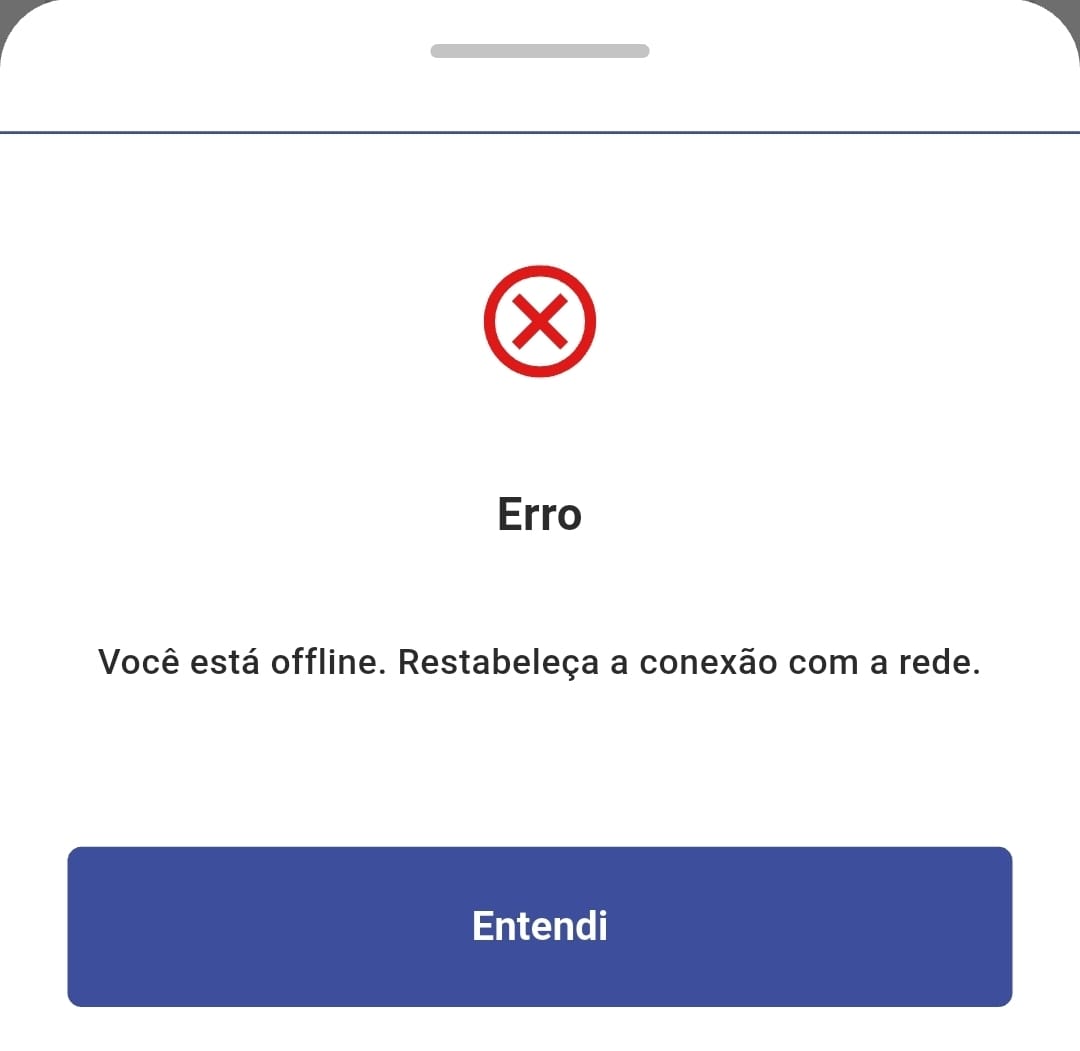
Auto de Notificação e Auto de Infração só podem ser lavrados online, pois o sistema necessita consultar a Cadeia de Autos e garantir que a situação cadastral do autuado permite a lavratura de autos. Assim, na ausência de conexão com a Internet, o sistema impedirá a lavratura de AN e de AI.
O que acontece se eu lavrar um auto offline e houver divergência nos dados? ▼
Primeiramente, ressalta-se que isso só é possível para autos lavrados no SIF Mobile, que permite a lavratura para pessoas cadastradas de modo offline. Assim, se o auto lavrado para uma pessoa cadastrada offline tiver sido impresso e, ao sincronizar, o sistema identificar dados divergentes com a base oficial (API Cidadão), o SIF Web apresentará um alerta visual (ícone triangular amarelo) na listagem de autos na etapa de Autos. Além do ícone, será exibida a mensagem "Há divergência entre o cadastro do autuado e os dados da API Cidadão". Neste caso, na etapa de Encerramento, deverá ser selecionada a opção Sim, avaliação interna para análise gerencial.
Caso o auto ainda não tenha sido impresso, ao tentar sincronizar será emitido um alerta exigindo a exclusão do auto para realização da sincronização.
Quando a opção de lavrar um auto fica disponível? ▼
O acesso à etapa de Autos é disponibilizado após o salvamento da etapa de Pré-vistoria.
- Para AI, AN, AA, AE e AT: A lavratura ocorre a partir da aba Lista de Infrações na etapa de Autos, gerada pelo preenchimento dos roteiros na Vistoria de Campo ou da realização de MNPS.
- Para Relatório de Orientação (RO): Pode ser acessado diretamente pelo botão Lavrar Relatório de Orientação na aba Autos na etapa de Autos, sem depender do preenchimento de roteiro ou realização de MNPS.
Por que a minha infração relacionada a uma MNPS não aparece na Lista de infrações? ▼
Para que a infração relacionada a uma MNPS apareça na aba Lista de infrações, na etapa de Autos, é necessário que ela esteja com o status Finalizada. Caso ela esteja Em andamento, entre na MNPS e acione o botão Finalizar MNPS.
Em qual situação o sistema bloqueia a lavratura de um Auto? ▼
O sistema impedirá a lavratura de documentos fiscais nas seguintes situações, desde que haja conexão com a Internet:
- Situação cadastral: Se o CPF constar como falecido ou o CNPJ estiver com situação cadastral impeditiva (ex: Baixada) na API Cidadão.
- Falta de Auto de Notificação prévio: Se o componente de lei exigir notificação prévia e não houver um Auto de Notificação anterior válido (com ciência, prazo de cumprimento das exigências expirado, não caduco).
- Ação fiscal suspensa: Se a situação de conformidade for Ação fiscal suspensa.
O sistema verifica se há notificação prévia nos casos em que ela é necessária para a lavratura de Auto de Infração? ▼
Sim. O sistema verifica automaticamente a Cadeia de Autos. Se o componente de lei exigir notificação prévia, o sistema busca se já existe um Auto de Notificação válido para aquele autuado e endereço.
Se não for encontrado um AN anterior válido (com ciência, prazo de cumprimento das exigências expirado, não caduco), a lavratura do Auto de Infração será bloqueada para garantir a validade da ação fiscal.
O sistema avisa se eu estiver reiniciando uma ação fiscal? ▼
Sim. Ao tentar lavrar um novo Auto de Notificação para um autuado que já possui autos lavrados para aquela irregularidade, o sistema exibirá um alerta: "Já existe ação fiscal em andamento... Caso prossiga, a ação fiscal será reiniciada".
Isso indica que uma nova cadeia de autos será criada e a anterior terá sua situação de conformidade alterada para Ação fiscal reiniciada.
É possível editar informações de um auto? ▼
Não. Não é possível editar um auto lavrado. Caso seja constatado algum erro, é necessário excluir ou cancelar o auto.
É permitida a exclusão do auto apenas no SIF Mobile e antes da impressão.
No SIF Web ou após a impressão no SIF Mobile, o sistema permite apenas o cancelamento do auto, desde que a sua entrega não tenha sido relatada. Caso a entrega já tenha sido relatada e o cancelamento não seja mais permitido pelo fiscal, o gestor pode realizar o cancelamento pela gestão do auto.
Vou poder registrar um Auto de Apreensão que lavrei manualmente? ▼
Sim. O Auto de Apreensão continuará podendo ser lavrado manualmente e posteriormente inserido na vistoria.

No entanto, o Novo SIF facilitará significativamente a lavratura do Auto de Apreensão diretamente pelo SIF Mobile, sendo a opção mais indicada.
Por que não consigo sincronizar a impressora Zebra? ▼
No primeiro pareamento, pode ser necessário desparear a impressora e realizar o pareamento novamente nas configurações de Bluetooth do celular. A senha de pareamento, em regra, corresponde aos quatro últimos dígitos do número de série ("S/N") da impressora ou, alternativamente, 0000.
Vistoria - Anexos
Quais tipos de arquivos posso anexar e quais são os limites de tamanho e quantidade? ▼
Podem ser incluídos como anexos:
- Fotos e imagens (jpg, jpeg, png etc)
- Vídeos (mp4, wmv etc)
- Áudios (mp3, wav etc)
- Documentos (PDF, docx, planilhas)
Limite de tamanho: Cada arquivo pode ter no máximo 100 MB. Caso tente inserir um arquivo maior, o sistema exibirá o aviso "Arquivo não suportado".
Quantidade de arquivos: Não existe quantidade máxima de arquivos que podem ser anexados.
Posso tirar fotos na hora e usar as fotos da galeria do meu celular? ▼
Sim, as duas formas são aceitas. Ao clicar em Incluir anexo, o sistema permite que sejam selecionados arquivos do dispositivo ou que seja aberta a câmera para tirar a foto na hora.
Pode-se selecionar múltiplos arquivos de uma vez. O sistema pedirá as informações de Etapa e Legenda para cada um, mas o preenchimento no momento da inclusão não é obrigatório, sendo permitido o preenchimento posteriormente ou, até mesmo, a edição das informações.
Apenas no caso de foto da câmera que o preenchimento da Etapa e Legenda não podem ser editados.
Como identificar o conteúdo da foto ou documento? ▼
Para manter os anexos organizados, utilize os campos:
- Etapa: Selecione a qual etapa da vistoria aquele anexo pertence (Ex: Pré-Vistoria, Vistoria de Campo, Autos).
- Legenda: Descreva brevemente o conteúdo (Ex: "Fachada frontal", "Documento apresentado pelo responsável").
Posso renomear ou editar um anexo já incluído? ▼
Existem regras específicas:
- Editar informações: Sim. Pode-se alterar a Legenda e a Etapa a qualquer momento clicando em Editar na lista de anexos (exceto para fotos tiradas na hora pela câmera do aplicativo).
- Renomear arquivo: Não. O nome do arquivo não é editável dentro do sistema. Se o nome estiver errado (ex: "imagem01.jpg"), deve-se renomear o arquivo no celular antes de anexá-lo.
- Substituir arquivo: Não é possível trocar o arquivo de um anexo existente. Deve-se excluir o errado e incluir o correto.
Consigo excluir um anexo enviado errado? ▼
Se algo errado foi anexado e ainda não foi enviado (sincronizado) para o SIF Web, basta clicar em Excluir e confirmar. Após o envio da vistoria, o arquivo já consta na base de dados e não pode ser removido pelo SIF Mobile.
O app pediu permissão para acessar fotos e mídias. O que faço? ▼
Deve-se clicar em Permitir. Essa autorização é obrigatória para que o SIF consiga acessar a galeria ou os arquivos do dispositivo para realizar a inclusão dos anexos na vistoria.
Vistoria - Encerramento
Posso realizar o encerramento da vistoria pelo SIF Mobile? ▼
Não. A etapa de Encerramento não existe no SIF Mobile. O encerramento da vistoria deve ser realizado exclusivamente pelo SIF Web, ambiente em que todas as validações finais são processadas.
Posso encerrar a vistoria com informações pendentes nas etapas anteriores? ▼
- Finalizar ou excluir todos os registros das etapas de Sindicância e MNPS;
- Validar o preenchimento da Vistoria de Campo (se houver indicação de necessidade dessa etapa na Pré-vistoria);
- Entregar ou cancelar todos os Autos ativos;
- Informar legenda e etapa para todos os Anexos.
Ressalta-se que apenas a etapa de Pré-Vistoria é obrigatória. As demais etapas não precisam ser preenchidas para que seja permitido o encerramento da vistoria, elas apenas não podem ter informações pendentes caso tenham sido iniciadas.
O sistema exibiu a mensagem "Finalize a(s) sindicância(s)" ou "Finalize as medição(ões)". O que fazer? ▼
O encerramento da vistoria é impedido se houver pendências em alguma dessas etapas. Deve-se acessar as etapas indicadas e garantir que todos os registros listados estejam com status Finalizada(o) a fim de prosseguir com o encerramento da vistoria.
Quais são as opções disponíveis de encerramento de vistoria? ▼
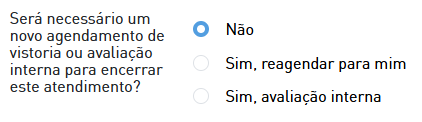
Ao encerrar a vistoria, deve-se responder à pergunta: "Será necessário um novo agendamento de vistoria ou avaliação interna para encerrar este atendimento?". As opções podem ser:
- Não: Encerra a vistoria e a demanda, abrindo para o Fiscal os campos de encerramento de demanda para preenchimento, inclusive campo de Despacho Externo para o solicitante.
- Sim, reagendar para mim: Encerra a vistoria e cria uma nova agenda para essa demanda/expediente para o mesmo fiscal.
- Sim, avaliação interna: Encerra a vistoria e atualiza a situação de atendimento da demanda/expediente para "Em andamento || Vistoria realizada, aguardando avaliação interna", a fim de que o gestor analise e tome as providências necessárias.
Quando usar a opção "Sim, reagendar para mim"? ▼
A opção "Sim, reagendar para mim" deve ser utilizada quando for necessário realizar uma nova vistoria em uma data próxima e pelo mesmo fiscal. Caso a nova vistoria possa ser feita dentro do prazo de atendimento da vistoria atual, não há necessidade de encerrá-la e reagendar uma nova vistoria.
Ao selecionar essa opção, o sistema abrirá a tela de criação de agenda para que o Fiscal selecione uma data até 7 dias corridos a partir da data atual.
Observe os exemplos abaixo para entender quando não é indicado usar essa opção ao encerrar uma vistoria:
- Não é indicado quando:
- É possível retornar dentro do período da vistoria atual;
- O retorno deve ser em uma data além dos 7 dias seguintes;
- É possível que outro Fiscal realize a nova vistoria;
- Há alguma análise que o gestor deva fazer antes do retorno.
Quando usar a opção "Sim, avaliação interna"? ▼
A opção "Sim, avaliação interna" sempre é uma opção disponível. Quando se tratar de Vistoria Espontânea, essa será a única opção possível para encerramento de vistoria. Além desse caso, essa opção deve ser utilizada quando houver impedimentos técnicos, como divergências cadastrais no(s) auto(s), ou quando se tratar de uma demanda/expediente que requer análise do gestor. Essa opção encerra a vistoria, sem encerrar a demanda/expediente que a originou.
Por que não consigo encerrar uma vistoria com autos lavrados? ▼
O sistema não permite encerrar vistoria com autos ativos sem entrega relatada. É necessário acessar a etapa de Autos e realizar o relato de entrega dos autos ativos ou cancelá-los.
O sistema avisou sobre "Divergências relacionadas ao cadastro do autuado". Como proceder? ▼
Se o sistema identificar que um Auto foi lavrado com divergências no cadastro ou na situação cadastral do autuado, a única opção disponível no encerramento da vistoria será "Sim, avaliação interna", para que o gestor analise o caso e decida sobre a manutenção ou não do documento lavrado.
Posso salvar as Considerações Fiscais sem encerrar a vistoria? ▼
Sim. É possível clicar no botão "Salvar" para gravar o texto das Considerações Fiscais e continuar editando a vistoria, inclusive navegar para outras etapas. A validação do preenchimento obrigatório só é realizada ao clicar no botão "Encerrar vistoria".

O que acontece com a demanda no BH Digital após o encerramento da vistoria por meio da opção "Não"? ▼
Se a demanda teve origem no BH Digital, o encerramento no SIF envia automaticamente as informações de resposta e anexos, além de alterar a siuação de atendimento do protocolo no BH Digital para a situação escolhida pelo Fiscal.
Como formatar o texto das Considerações Fiscais? ▼
No campo Considerações Fiscais, é possível utilizar as ferramentas de formatação disponíveis, além de inserir tópicos, citações e tabelas.

Como gerar o Relatório de Vistoria? ▼
Dentro da etapa de Encerramento, clique no botão Visualizar relatório. Ressalta-se que o Relatório de Vistoria está em fase final de desenvolvimento, portanto, ainda será modificado.

Vistoria - Consultas
O que encontrarei na aba Histórico? ▼
Na aba Histórico, dentro da etapa de Consultas, é possível visualizar a relação de todas as vistorias já realizadas para aquele mesmo endereço, permitindo visualizar o nome do fiscal responsável pela vistoria, o número da demanda, os envolvidos vinculados, os autos lavrados, dentre outras informações.
Posso saber quais autos já foram lavrados para o local da minha vistoria? ▼
Sim. Na aba Histórico, dentro da etapa de Consultas, é possível visualizar todas as vistorias que já foram realizadas no local de execução informado. Em cada uma dessas vistorias estarão listados os autos já lavrados para aquele endereço, bastando clicar para visualizá-los no navegador do celular, caso esteja no SIF Mobile, ou em outra aba do navegador, caso esteja no SIF Web.
Como faço para consultar outros sistemas sem sair do SIF? ▼
Na aba Links, dentro da etapa de Consultas, estão cadastrados os links para sistemas importantes como SiATU, SISCONP, CONCLA, Portal de Serviços, Portal SUFIS etc. Caso haja algum outro site que seja importante de constar nessa listagem, deve-se informar aos multplicadores da regional respectiva para que possam ser inseridos.
Como funciona a aba Licenças na etapa de Consultas? ▼
Todas as licenças vinculadas ao endereço informado na vistoria aparecerão nessa aba, sejam elas ativas, baixadas, caducas ou com qualquer outro status. As ativas sempre serão apresentadas primeiro.
Selecione uma licença e clique em Vincular envolvidos para trazer os responsáveis, de forma automática, para sua vistoria.
A etapa de Consultas está disponível em ambos os ambientes, SIF Mobile e SIF Web? ▼
Sim. Todas as etapas da vistoria estão disponíveis tanto no SIF Mobile quanto no SIF Web. A única exceção é a etapa de Encerramento, que está disponível apenas no SIF Web.
Os proprietários do imóvel (responsáveis pelo IPTU) aparecem na etapa de Consultas? ▼
Sim. O sistema consulta automaticamente o SiATU e exibe os responsáveis pelo IPTU na aba Envolvidos, tanto da etapa de Consultas quanto da etapa de Vistoria de Campo, facilitando a lavratura de autos e a vinculação do envolvido na vistoria.
Consigo pesquisar quais licenças dentro da vistoria? ▼
Na aba de Licenças, dentro da etapa de Consultas, é possível realizar a busca das licenças vinculadas ao local de execução informado na vistoria. A busca pode ser direcionada para Alvará de Construção/Projeto, Alvará de Localização e Funcionamento - ALF ou Licenças em geral (licença de mesas e cadeiras, de publicidade, de toldo etc).
Vistorias do SIF Legado aparecem na etapa de Consultas? ▼
Sim. Vistorias migradas do SIF Legado também aparecem na aba Histórico dentro da etapa de Consultas. Elas são identificadas como "Legado". Você pode acessar os relatórios de vistoria, que também foram migrados, e visualizar os autos lavrados na época.
Posso buscar licenças por outros filtros que não sejam o endereço? ▼
Não. As licenças apresentadas dentro da vistoria se referem sempre ao endereço do local de execução informado na vistoria. É possível refinar ainda mais a busca com outras informações, como o Lote (CP/CTM), Índice Cadastral ou CPF/CNPJ, entretanto, sempre vinculados ao endereço associado. Caso seja necessário, o endereço pode ser alterado na vistoria, desde que nenhuma outra funcionalidade tenha vinculado alguma informação a esse endereço, por exemplo, caso algum auto tenha sido lavrado ou alguma MNPS tenha sido realizada.
A alteração do endereço na vistoria altera os resultados da etapa de Consultas.
Conformidade
O que é Situação de Conformidade? ▼
É a situação que indica o andamento do processo de regularidade de um Auto de Infração ou Notificação. Ela permite ao usuário identificar se:
- O autuado ainda não teve ciência (Aguardando ciência);
- O autuado está dentro do prazo para cumprimento da exigência (Aguardando prazo);
- Já pode ser agendada uma nova vistoria (Apto para agendamento);
- Há uma vistoria agendada (Aguardando vistoria);
- Há uma ação fiscal em andamento (Ação fiscal em andamento);
- A ação fiscal foi reiniciada com lavratura de novo Auto de Notificação (Ação fiscal reiniciada);
- A ação exige análise do gestor, para verificar necessidade de nova vistoria, por exemplo (Aguardando avaliação gerencial);
- A situação já foi resolvida (Em conformidade);
- A ação fiscal está suspensa (Ação fiscal suspensa);
- O Auto foi cancelado (Cancelado);
- A cadeia de autos está caduca (Caduco);
- O Auto foi importado do SIF Legado (Legado).
Quando cada Situação de Conformidade é alterada? ▼
Cada Situação de Conformidade é alterada automaticamente ou deve ser colocada manualmente pelo gestor quando:
- Aguardando ciência: O auto é lavrado;
- Aguardando ciência > Aguardando prazo: O auto obteve ciência, seja por meio da entrega pessoal ao autuado para obtenção da ciência pessoal ou por meio da publicação no DOM;
- Aguardando prazo > Apto para agendamento: O auto tem seu prazo expirado, seja para cumprimento das exigências da notificação, inclusive no caso de deferimento de novo prazo pela Junta de Julgamento, ou a periodicidade da infração;
- Apto para agendamento > Aguardando vistoria: Uma nova vistoria é agendada para verificar a regularização da situação, devendo ser inserida manualmente pelo gestor;
- Aguardando vistoria > Ação fiscal em andamento: Um Auto de Infração é lavrado para a Cadeia de Autos, dando continuidade à ação fiscal;
- Aguardando vistoria > Ação fiscal reiniciada: Um novo Auto de Notificação é lavrado, dando início a uma nova Cadeia de Autos igual à anterior;
- Aguardando avaliação gerencial: Algum auto da Cadeia de Autos é cancelado, o Auto de Notificação que ensejou o reinício dessa ação fiscal é cancelado ou algo no processo ocorreu que exige a atenção do gestor, podendo ser alterada automaticamente pelo sistema ou inserida manualmente pelo gestor;
- Ação fiscal suspensa: Não deve ser realizada nenhuma autuação devido a uma determinação externa ou interna, devendo ser inserida manualmente pelo gestor, bem como retirada quando a ação fiscal não estiver mais suspensa;
- Em conformidade: A situação foi regularizada e a Cadeia de Autos está conforme, devendo ser inserida manualmente pelo gestor;
- Cancelado: O auto é cancelado, seja pelo gestor, por meio da gestão do auto, ou pela Junta de Julgamento;
- Caduco: A Cadeia de Autos caduca, ou seja, o prazo de caducidade expira e não pode ser emitido um auto em reincidência, conforme prazos definidos pela legislação (por exemplo, no caso do Código de Posturas tem-se o prazo de 2 anos e no caso do Código de Edificações tem-se o prazo de 5 anos).
Como é definida a Situação de Conformidade inicial de um Auto de Infração ou Notificação? ▼
Assim que um Auto de Infração (AI) ou Notificação (AN) é lavrado, o sistema define a sua situação de conformidade automaticamente como "Aguardando ciência", independentemente do ambiente em que ele foi gerado (SIF Web ou SIF Mobile). A Situação de Conformidade será alterada para "Aguardando prazo" assim que a data de ciência (pessoal ou publicada) for confirmada no sistema.
Quando a Situação de Conformidade é alterada para "Apto para agendamento"? ▼
O sistema valida diariamente se os prazos expiraram. A Situação de Conformidade é alterada para "Apto para agendamento" quando:
- Auto de Notificação: O prazo para cumprimento da notificação expirou, seja o prazo normal definido no componente de lei ou um novo prazo deferido pela Junta de Julgamento.
- Auto de Infração: O prazo de periodicidade (definido no componente de lei) expirou.
Nota: Se o prazo for "Imediato", o status muda para "Apto para agendamento" logo após a confirmação da ciência.
O que é a Cadeia de Autos e como ela afeta a Situação de Conformidade? ▼
A Cadeia de Autos é o agrupamento de todo o histórico de fiscalização de um mesmo infrator referente a uma mesma irregularidade (tópico de infração) e, em alguns casos, em um mesmo endereço. O sistema utiliza esse vínculo para atualizar autos antigos automaticamente:
- Novo Auto de Infração: Ao ser inserido na Cadeia de Autos, altera a Situação de Conformidade do auto anterior para "Ação fiscal em andamento".
- Novo Auto de Notificação: Se reinicia a ação fiscal, altera os autos da Cadeia de Autos anterior para "Ação fiscal reiniciada".
Nota: A identificação da cadeia vigente é feita automaticamente pelo sistema no momento da lavratura.
Quais Situações de Conformidade são automáticas e quais devem ser colocadas manualmente pelo gestor? ▼
As Situações de Conformidade automáticas são: "Aguardando ciência", "Aguardando prazo", "Apto para agendamento", "Ação fiscal em andamento", "Ação fiscal reinicada", "Aguardando avaliação gerencial", "Cancelado" e "Caduco".
As Situações de Conformidade que devem ser colocadas manualmente pelo gestor são: "Aguardando vistoria", "Ação fiscal suspensa" e "Em conformidade".
Ressalta-se que a situação "Aguardando avaliação gerencial", apesar de ser automática em alguns cenários, também pode ser inserida manualmente caso o gestor identifique a necessidade.
Quando e como essas Situações de Conformidade devem ser colocadas manualmente pelo gestor? ▼
As Situações de Conformidade que devem ser colocadas manualmente pelo gestor são: "Aguardando vistoria", "Ação fiscal suspensa" e "Em conformidade".
Elas devem ser colocadas por meio da gestão do auto (ícone de engrenagem) na opção de Relatar Conformidade, nos seguintes momentos:
- Aguardando vistoria: Quando for realizado o agendamento da demanda/expediente para verificar se a situação do auto foi cumprida pelo autuado;
- Ação fiscal suspensa: Quando houver necessidade de suspender a ação fiscal, impossibilitando a lavratura de novos autos;
- Em conformidade: Quando a situação for regularizada e não houver possibilidade de reincidência para essa Cadeia de Autos.
Como faço para informar que o contribuinte regularizou a situação? ▼
O Fiscal deve inserir essa informação no relatório, por meio do campo de Considerações Fiscais ou do campo de Despacho Interno ao encerrar a vistoria.
Apenas o gestor possui permissão para gerir os autos, inclusive a sua Situação de Conformidade. Para informar que a situação foi regularizada, basta utilizar a ação Relatar Conformidade na gestão do auto (ícone de engrenagem na coluna de ações no grid de Autos). Deve-se selecionar a opção "Em conformidade" no campo de "Próxima situação". Essa ação pode ser aplicada em lote para vários autos do mesmo expediente. Ao fazer isso, o sistema encerra o fluxo de cobrança daquelas pendências, não considerando os autos válidos para a continuidade da ação fiscal. Portanto, essa Situação de Conformidade apenas deve ser aplicada, caso não haja possibilidade de reincidência.
Posso suspender temporariamente a ação fiscal relacionada a um auto? ▼
Sim. Na tela de Relatar Conformidade, selecione a opção "Ação fiscal suspensa". Isso atualizará todos os autos da Cadeia de Autos vigente. Para reverter, acesse a mesma funcionalidade e clique no botão "Remover Suspensão"; o sistema retornará os autos para a situação anterior e recalculará os prazos.
Por que não consigo alterar a Situação de Conformidade de alguns autos? ▼
A alteração manual é bloqueada se o auto já estiver em uma situação terminativa, como: "Em conformidade", "Caduco", "Cancelado" ou "Ação fiscal reiniciada". Além disso, se forem selecionados múltiplos autos na listagem, a única Situação de Conformidade permitida será "Em conformidade".
Ressalta-se que, apesar da Situação de Conformidade de "Ação fiscal reiniciada" não poder ser alterada pelo gestor, ela é revertida automaticamente pelo sistema caso o Auto de Notificação que ensejou o reinício da ação fiscal seja cancelado.
Como o sistema trata prazos alterados por julgamento (Defesa/Recurso)? ▼
Se houver um julgamento com resultado "Deferido novo prazo", o sistema ignora o prazo original e passa a aguardar a nova data definida no julgamento. Se o auto já estava como "Apto para agendamento", ele regride para "Aguardando prazo" até que a nova data expire.
Autos migrados (importados do SIF Legado) têm regras diferentes de alteração? ▼
Sim. Para facilitar o saneamento de dados antigos, o sistema permite que seja atribuída, manualmente, uma Situação de Conformidade que normalmente é automática (como "Aguardando ciência", "Aguardando prazo", "Apto para agendamento", "Ação fiscal em andamento", "Ação fiscal reiniciada", "Aguardando avaliação gerencial" ou "Caduco") exclusivamente para autos que vieram da migração do sistema legado.
Dúvidas Gerais
O REMFI continuará sendo utilizado no Novo SIF? ▼
Sim. Entretanto, seu formato será diferente do REMFI do SIF Legado e o desenvolvimento completo da funcionalidade ocorrerá após o início do uso do sistema.
Se eu sou gestor ou administrativo, quais os filtros mais importantes para eu utilizar no SIF Web? ▼
Sugere-se a utilização dos filtros abaixo em cada funcionalidade no SIF Web, a fim de auxiliar na gestão. Ressalta-se que são apenas dicas para os gestores e administrativos, não tendo a pretensão de exaurir as possibilidades ou de tomar como desnecessários os demais filtros.
Menu Gerencial > Demanda e Expediente:
- Filtro Situação: "Em andamento || Pesquisa em sistemas, análise e/ou levantamento de informações" - primeira situação de atendimento de uma demanda, equivalente ao status "Cadastrada" do SIF Legado;
- Filtro Situação: "Em andamento || Vistoria realizada, aguardando avaliação interna" - vistoria encerrada, sem que a demanda/expediente tenha sido tramitado ou encerrado, demandando resposta ao solicitante.
Menu Fiscalização > Vistorias:
- Filtro Status da vistoria: "Expirada" - vistorias que não foram finalizadas dentro do prazo e que precisam ser reativadas, uma vez que podem ter informações pendentes, demandando encerramento por parte do fiscal;
- Filtro Status da vistoria: "Finalizada" - vistorias que foram finalizadas pelo fiscal, possibilitando a análise do Relatório de Vistoria;
Menu Fiscalização > Autos:
- Filtro Forma de Entrega: "Entrega não relatada" - autos cuja entrega ainda não foi relatada pelo fiscal, não acionando os fluxos seguintes, como a entrega por AR, a obtenção da ciência, o fluxo de publicação, entre outros;
- Filtro Situações - Conformidade: "Aguardando ciência" - auto lavrado recentemente;
- Filtro Situações - Conformidade: "Apto para agendamento" - auto com prazo de cumprimento ou periodicidade expirado, possibilitando o agendamento de uma nova vistoria;
- Filtro Situações - Conformidade: "Aguardando avaliação gerencial" - ação que demanda atenção do gestor para verificar a necessidade de nova vistoria ou de alteração da Situação de Conformidade;
- Filtro Situações - Conformidade: "Ação fiscal reiniciada" - Cadeia de Autos reiniciada a partir da lavratura de um novo Auto de Notificação;
- Filtro Situações - Ciência: "Aguardando envio do AR" - auto com entrega relatada, como envio de AR, demandando que o AR seja enviado;
- Filtro Situações - Ciência: "Aguardando intervenção" - auto cujo AR foi devolvido ao remetente, demandando ação para envio de novo AR ou envio para publicação;
- Filtro Situações - Julgamento: "Deferido cancelamento" - auto cujo cancelamento foi deferido pela Junta de Julgamento e que, sendo Auto de Infração, demanda extinção de lançamento da dívida por meio da abertura de serviço no BH Digital.